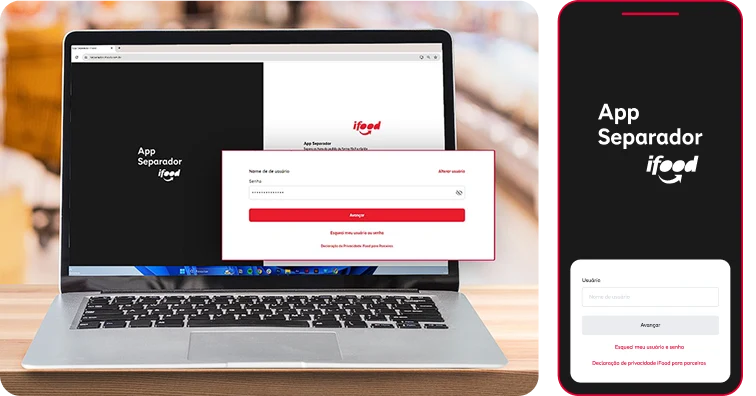
O App Separador pode ser utilizado tanto no computador (desktop) quanto na sua versão para celular. Ambos possuem as mesmas telas e os mesmos passos, garantindo facilidade no uso.
Primeiro Acesso
Como cadastrar os usuários do App Separador?
Acesse o Portal do Parceiro
No menu lateral do Portal do Parceiro, clique na aba Minha loja e, em seguida, em Gestão de Acessos para cadastrar os usuários que serão responsáveis pela Separação. Informe os usuários qual será seu login e senha de acesso e pronto! Não se esqueça: É muito importante que cada pessoa tenha seu próprio login e senha e não compartilhe com outros usuários.
Para apoiar sua equipe, criamos uma trilha completa de treinamentos.
Após realizar o primeiro acesso, basta entrar no link separar.ifood.com.br no seu computador ou celular. Cada usuário deve acessar com suas informações de login e senha previamente cadastrados no Portal.
Erro no acesso? Não se preocupe, confira aqui um documento que pode te ajudar com todos os tipos de falhas no acesso:
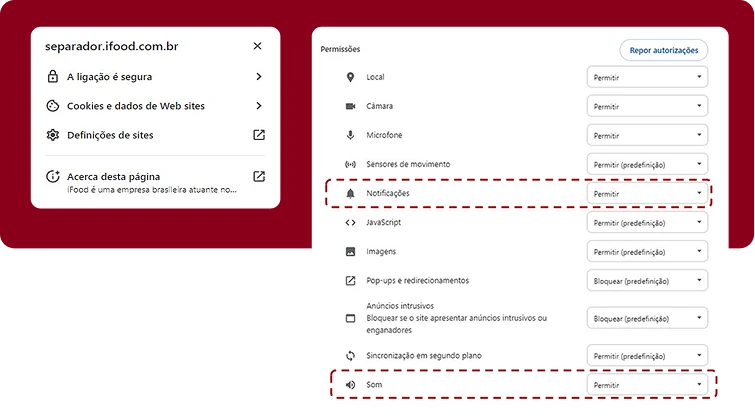
Agora é hora de habilitar o aviso sonoro! Esse passo é fundamental para não perder nenhum pedido. Não se esqueça de atender aos pedidos corretamente e no prazo faz com que os clientes confiem na sua loja e voltem sempre que precisarem fazer uma nova compra.
Passo a Passo:
Abra o Chrome.
Clique nas duas linhas ao lado da URL do site.
Vá em “Definições de sites”.
Altere para “Permitir” em “Notificações” e “Som”.
Configuração da impressora
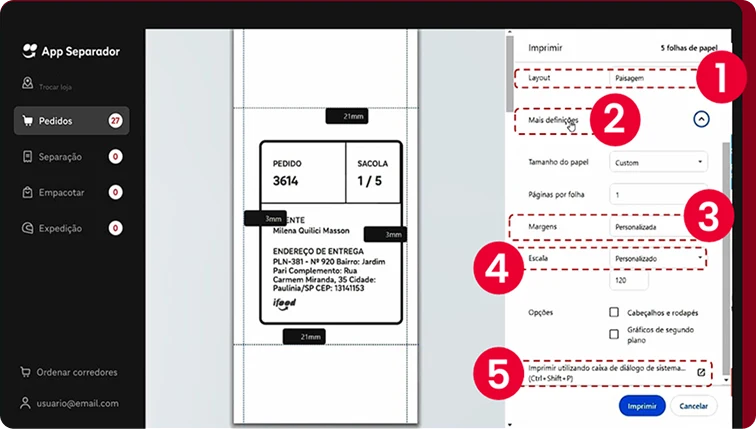
Acesse a tela de Expedição no app Separador e selecione o pedido que deseja e clique para abrir. No topo da tela, clique em “Ações”. Escolha a opção “Imprimir etiqueta térmica” no menu.
A impressão também poderá ser feita no formato A4.
Defina o layout em “Paisagem”.
Abra a opção “Mais definições”.
Configure as margens personalizadas: – Superior e inferior: 21 mm – Laterais: 3 mm
Ajuste a escala personalizada: – Conforme o tamanho da etiqueta (exemplo: 120 para etiquetas menores).
Selecione a impressora correta. Clique em “Mais configurações”. Confirme o tamanho da etiqueta, conforme necessário para o seu modelo, Exemplo: 10×5 cm, e selecione o tipo de papel que irá utilizar. Clique em “Imprimir”.
Dica: faça testes para evitar corte nas margens.
As etiquetas serão geradas automaticamente com base nas informações e quantidade de volumes do pedido.
Fluxo de Separacao
Tela de pedidos
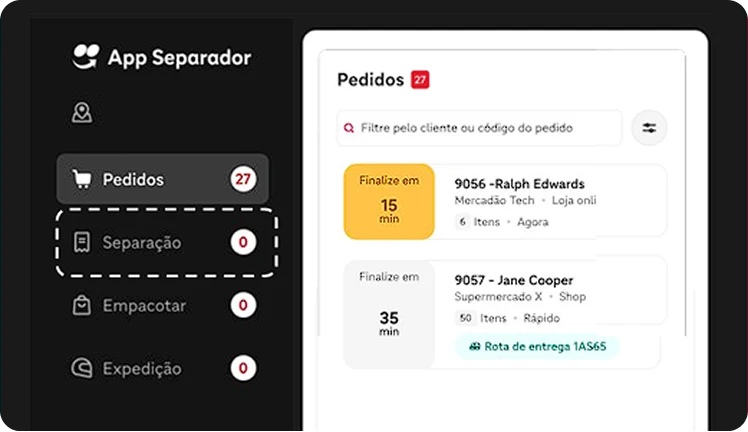
Fique de olho na aba Pedidos do App Separador, pois é ali onde tudo começa!
Acompanhe os novos pedidos e o tempo disponível para que a loja realize a separação de cada um deles. É muito importante que a separação seja feita na ordem em que os pedidos aparecem na tela, sempre acompanhando o tempo de separação definido para evitar atrasos na entrega.
Cumprir com esse prazo é fundamental, pois atrasos podem gerar cancelamentos, reclamações, avaliações negativas e, pior ainda, fazer com que o cliente opte pela concorrência na próxima compra.
Confira aqui o que significa as cores dos pedidos na tela:
Em atraso na separação
Próximo de atrasar
Dentro do prazo da separação
Atenção para os tipos de pedido:
Pedidos de entrega rápida a loja tem 5 min para separar e Pedido Agora a loja pode ter de 15 a 20 min. De prioridade para os pedidos de entrega rápida e respeite o tempo de separação para garantir uma entrega no prazo selecionado pelo cliente. Clicando no pedido você consegue ter todas as informações de tempo, dados do cliente e forma de pagamento, e é aí que você consegue ver toda a lista de itens que deve separar para este pedido. Importante conferir toda a lista para se planejar previamente antes de ir atrás dos itens nas prateleiras, ok?
Agora é só clicar em Iniciar a Separação.
Tela de Separação
Fique de olho na aba Pedidos do App Separador, pois é ali onde tudo começa!
Acompanhe os novos pedidos e o tempo disponível para que a loja realize a separação de cada um deles. É muito importante que a separação seja feita na ordem em que os pedidos aparecem na tela, sempre acompanhando o tempo de separação definido para evitar atrasos na entrega.
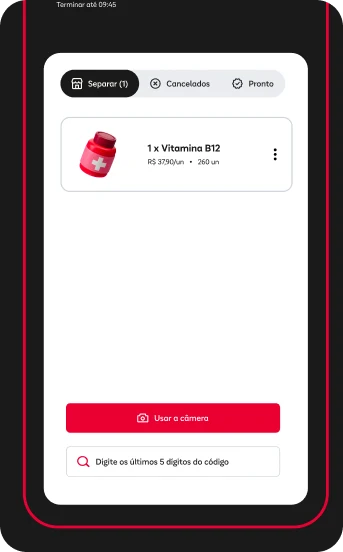
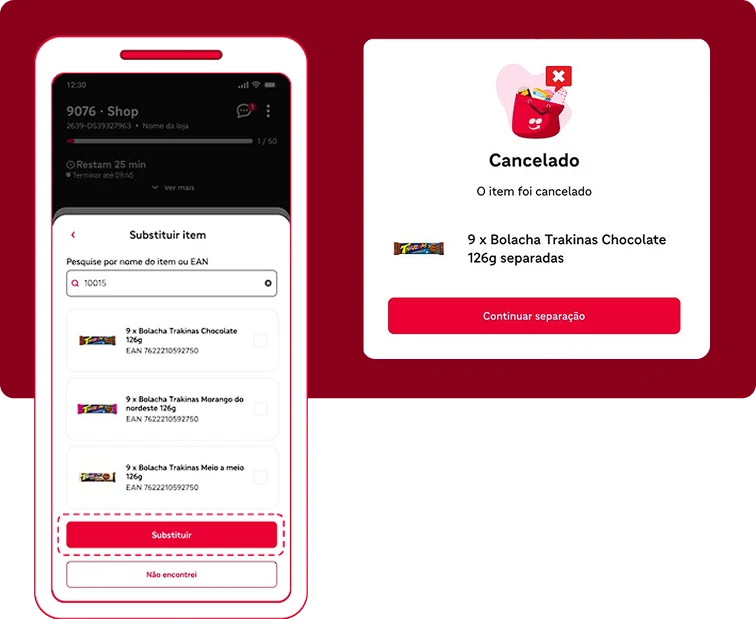
Muito importante fazer uma verificação bem detalhada do estoque e prateleiras antes de registrar o cancelamento ou substituição de um item. Oriente aos separadores sempre buscarem ajuda com os líderes da farmácia. Caso seja necessário, abra uma conversa com o cliente para alinhar as alterações necessárias no pedido. Dessa forma você evita surpresas desagradáveis, cancelamentos por parte do cliente ou avaliações negativas.
Fluxo de Expedição
Tela de Expedição
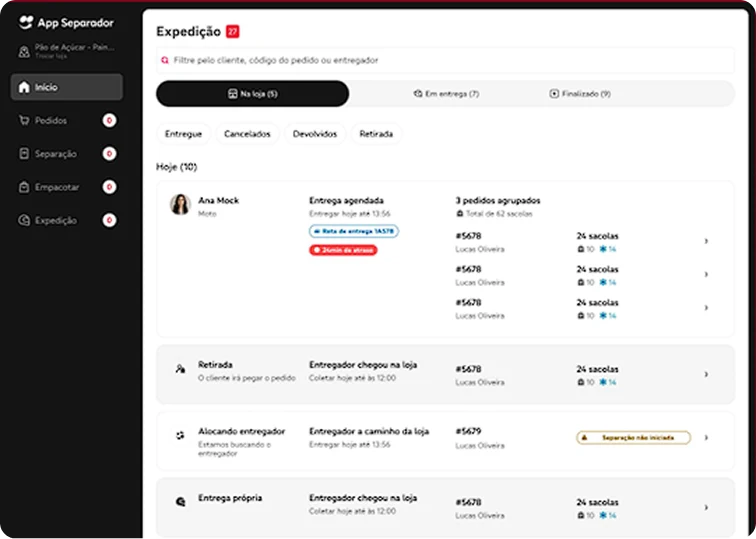
No menu “Expedição” ficam os pedidos já empacotados, aguardando a coleta pelo entregador ou cliente.
Filtrar os pedidos por cliente, código do pedido ou tipo, andamento e status da entrega.
Garantir a visibilidade fim a fim dos pedidos na expedição.
Dar visibilidade logística sobre o pedido: entregador sendo alocado, chegou ou está a caminho.
Visibilidade das rotas e dos pedidos agrupados.
Verificar o horário programado para saída dos pedidos.
Muito importante fazer uma verificação bem detalhada do estoque e prateleiras antes de registrar o cancelamento ou substituição de um item. Oriente aos separadores sempre buscarem ajuda com os líderes da farmácia. Caso seja necessário, abra uma conversa com o cliente para alinhar as alterações necessárias no pedido. Dessa forma você evita surpresas desagradáveis, cancelamentos por parte do cliente ou avaliações negativas.
A cada pedido, a pessoa separadora receberá no App Separador a tratativa de cada item, com as seguintes opções: cancelar, substituir à escolha da loja ou substituir pelo item definido pelo cliente.
Esse fluxo depende diretamente do estoque de cada produto, por isso é fundamental manter o cadastro sempre atualizado.
O processo fica muito mais assertivo, já que a pessoa separadora consegue visualizar exatamente a escolha definida para cada item. Na aba de separação, aparecem os produtos originais do pedido e os detalhes dos itens cancelados ou substituídos.
Isso gera mais facilidade para quem separa e muito mais transparência para os clientes!
Biblioteca de Conteúdos
Aqui você encontra conteúdos extras para otimizar os processos da sua operação.